Unabhängig von den einzelnen spezifischen Einrichtungen und Zusammenhänge der einzelnen Belege wird hier kurz beschrieben, welche Schritte bei Erstellung eines IN Belegs, bis hin zur Verarbeitung des IN Belegs durchlaufen werden: Der Import von „IN-Dateien“ erfolgt immer über den Dateibrowser. Hier wird als erstes auch die Prüfung mit ausgeführt, ob eine Datei für den entsprechenden Mandanten bestimmt ist oder nicht. Die Prüfung ist der Vergleich zwischen der „Empfänger ID“ der Datei und der GLN des Mandanten (Einrichtung erfolgt in den GLN Teilnehmern). Ist eine Datei nicht für den Mandanten vorgesehen, dann wird ein Fehler in das EDI Vorgangsjournal geschrieben (bei Import über NAS-Funktionalität) bzw. ein harter Fehler geworfen (bei manuellen Import direkt im Client).
Folgende Einrichtungen sind für den Import erforderlich: 1. Einrichtung der Importpfade in der EDI Einrichtung (ACHTUNG: Testpfade werden nur verwendet, wenn in Fashion Einrichtung „Datenbank ist Testdatenbank verwendet“ gesetzt ist) 1. Einrichtung der Nachrichtennamen, Nummernserien, etc. in der EDI Einrichtung 1. Einrichtung „Verwende IN Beleg“ im EDI Partner 1. Einrichtung der „Eigenen GLN“ in der Tabelle „GLN Teilnehmer“
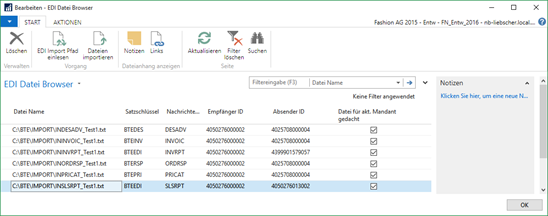
Über die Funktion „Datei importieren“ werden die Informationen in der Datei eingelesen und der entsprechende EDI Beleg erstellt. Die gleiche Routine kann auch über die Codeunit 5407702 automatisiert werden. Folgende Schritte werden dabei durchlaufen:
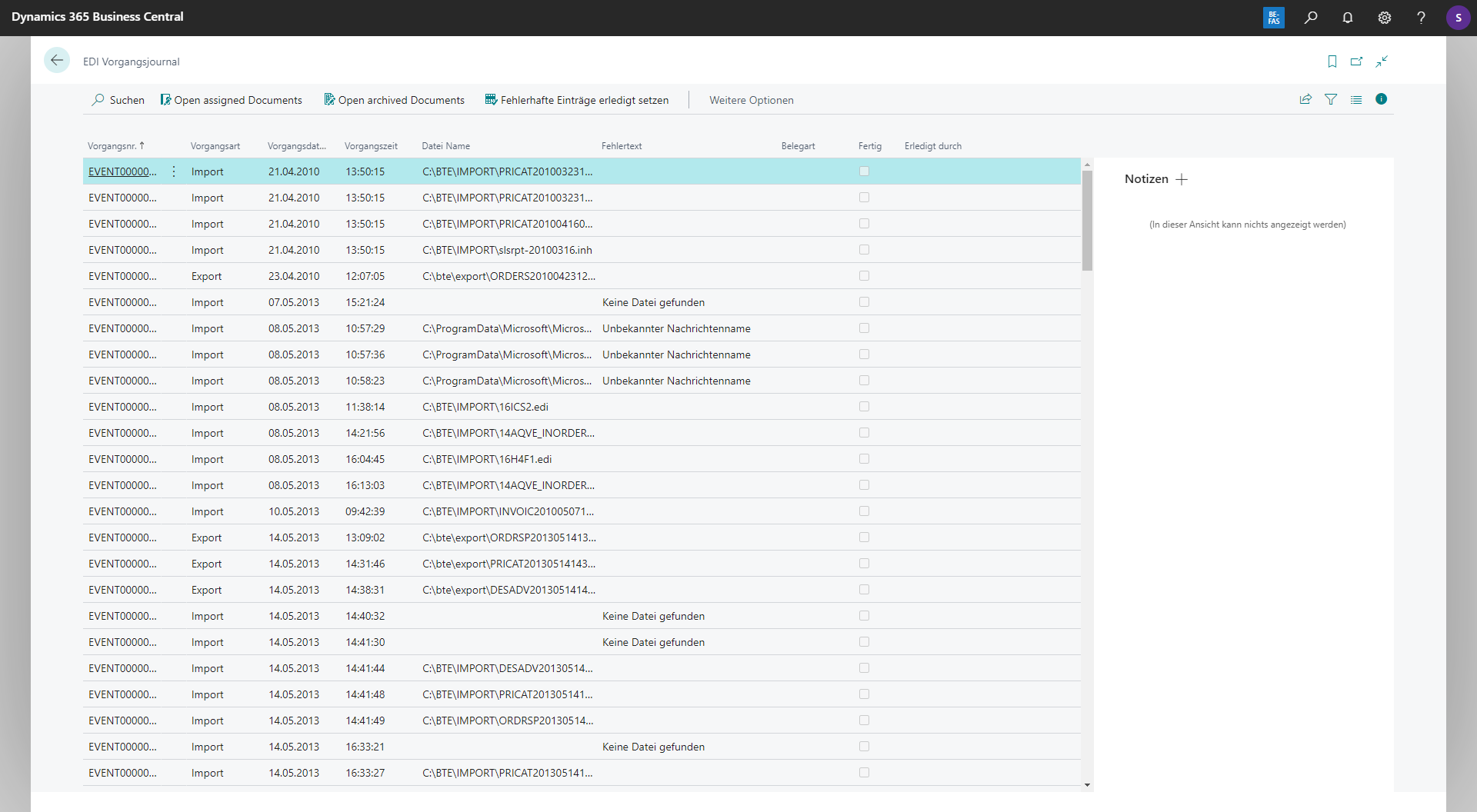
Hier wird der Zeitpunkt des Imports festgehalten. Falls beim Import Fehler auftreten, wird dies ebenfalls hier festgehalten. (z.B. bei fehlender Lese/Schreibberechtigung des Users in den Import- und Archivpfaden, fehlerhafte Satzschlüssel, …)
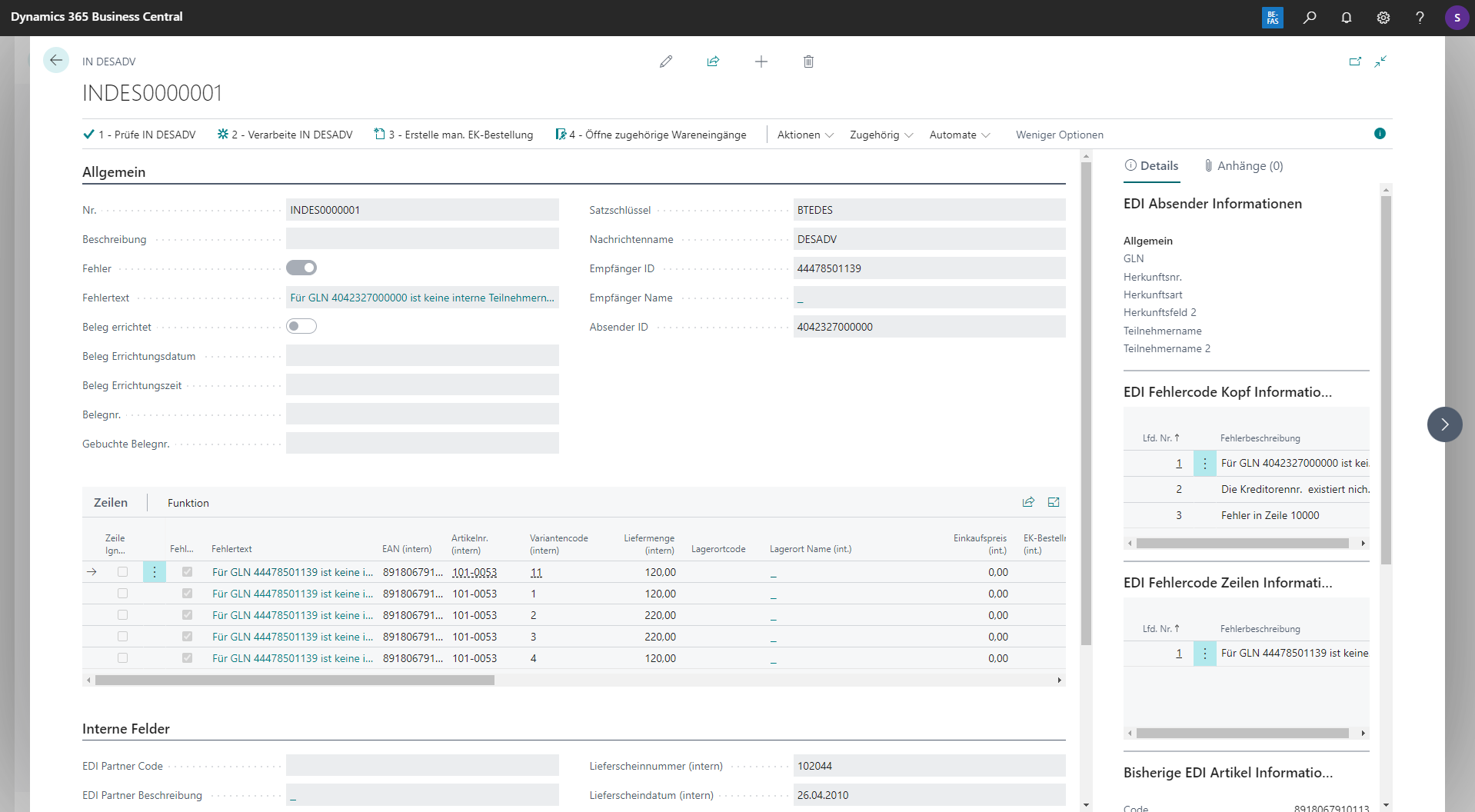
Für die Verarbeitung des EDI Belegs müssen für alle Nachrichtenarten grundlegend folgende Einrichtungen erfolgen: 1. Zuordnung korrekter GLNs in „GLN Teilnehmer“ zu Kreditoren/Debitoren (genaue Parametrisierung abhängig von Belegart) 1. Zuordnung von „EDI Partnern“ in Kreditoren/Debitoren 1. Jede Belegart besitzt zudem noch ihre spezifischen Einrichtungen z.B. am EDI Partner, welche vorhanden sein müssen um den Beleg zu verarbeiten.
Sind alle Einrichtungen vorhanden und wird kein Fehler mehr erzeugt, kann der EDI Beleg über die Aktion „Verarbeite IN …“ in BC Interne Belege umgewandelt werden. Dies setzt sich aus drei Schritten zusammen: 1. Letztmalige Prüfung des Belegs 1. Erstellung Belegspezifischer Dokumente (z.B. bei IN ORDERS ein VK-Auftrag) 1. Verschieben des IN Belegs in das BC interne EDI Beleg Archiv („EDI Historie“)
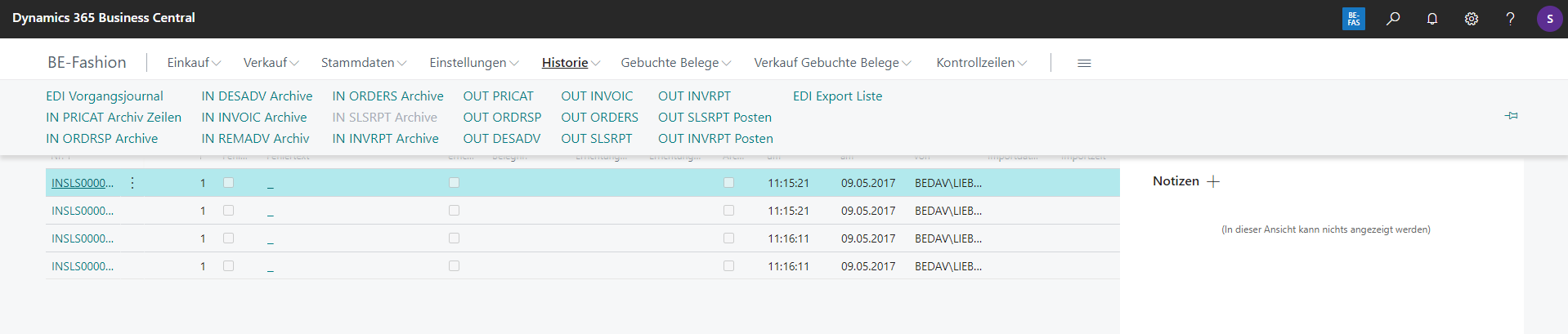
Kann ein Beleg nicht weiterverarbeitet werden, kann er auch manuell archiviert werden („Beleg manuell archivieren“). Diese Funktion ist auf der EDI Beleg Karte zu finden. Des Weiteren können einzelne Zeilen über die Funktion „Zeilen ignorieren“ für die Verarbeitung gesperrt werden. Diese werden ohne Verarbeitung bei Belegarchivierung mit in das Archiv verschoben. Alle entstandenen internen BC Belege sind mit einer Verlinkung zum EDI Beleg über „Source Type“, „Source Subtype“ und „Source No.“ versehen.
