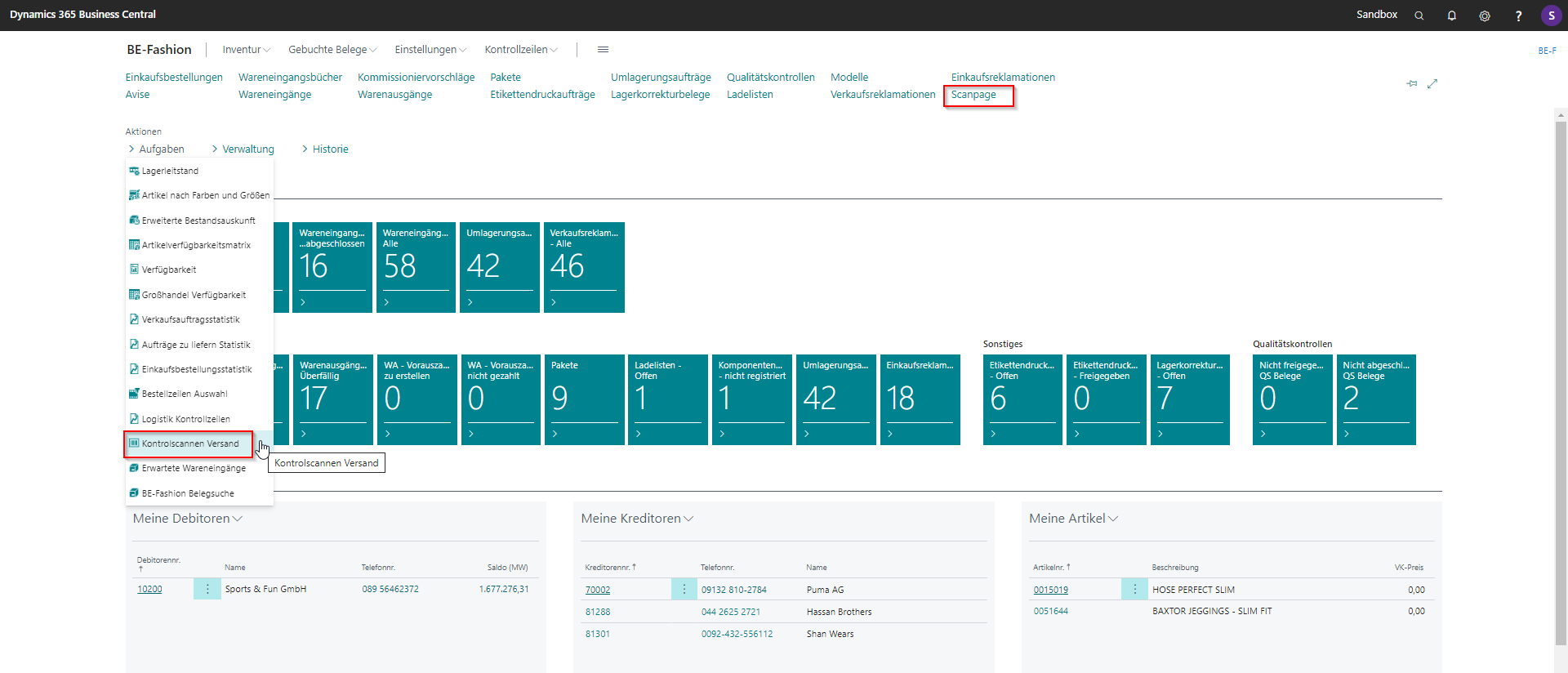
Einstieg in die Scanmasken über „Logistician Activities“ (Rollencenter FN Logistik) oder über „Fashion Role Center“ (Fashion Rollencenter).
Auswahl der Aktion "Aufgaben" - "Kontrollscannen Versand" oder den Menüpunkt "Scanpage" im Menüband.
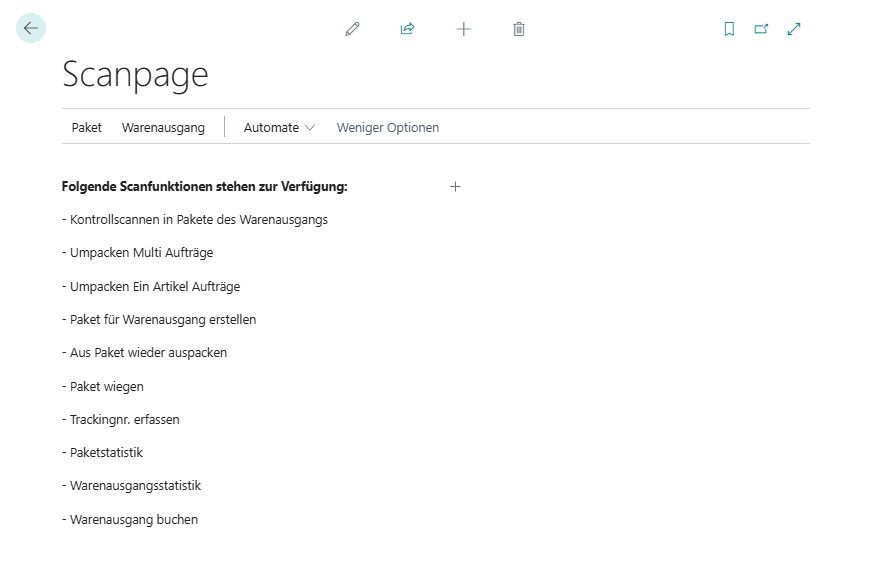
In der Scanpage stehen unter den Menüpunkten Paket und Warenausgang verschiedene Funktionen zur Verfügung.
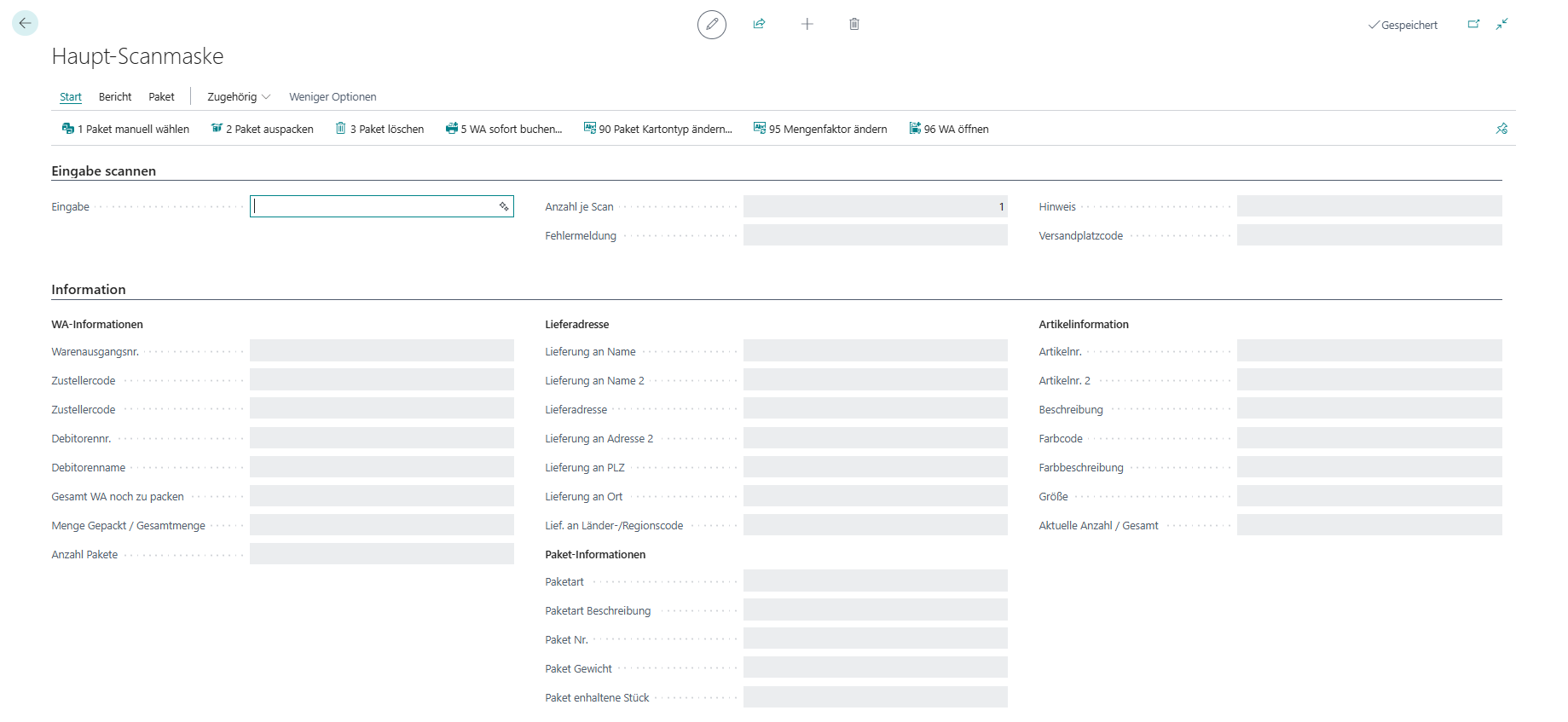
In der Haupt-Scanmaske werden alle Informationen zum Paket und Warenausgang zusammengefasst.
Zuerst muss der Mitarbeiter den Versandplatz scannen, um sich anzumelden und die Einrichtungen zu aktivieren. Dadurch wird der entsprechende Drucker für die Belege angesteuert.
Danach kann das Paket bearbeitet werden.
Scannmenü „Kommissionierung“, Button „Paket erstellen“ - Scannen / Erfassen der WA Belegnr.
Es wird automatisch ein neues Paket erstellt und dem WA zugeordnet.
Automatischer Druck des Paketetiketts (Report „Package Label“).
Scannmenü „Kommissionierung“, Button „Kontrollscannen“ 1. Scannen / Erfassen der Paketnr. 2. Scannen der EAN’s zum Paket
Es werden automatisch dem Paket die gescannten EANs zugeordnet und können als Paketzeilen am Paket eingesehen werden.
Scannmenü „Kommissionierung“, Button „Retoure scannen“ 1. Scannen / Erfassen der Paketnr. 2. Scannen der EAN’s zum Paket
Entsprechende EANs werden als Paketzeilen aus dem Paket entfernt.
Scannmenü „Kommissionierung“, Button „Paket wiegen“ 1. Scannen / Erfassen der Paketnr. 2. Erfassen Gewicht
Gewicht wird auf dem Paketkopf gespeichert.
Scannmenü „Kommissionierung“, Button „Trackingnr. erfassen“ 1. Scannen / Erfassen der Paketnr. 2. Erfassen Trackingnr.
Trackingnr. wird auf dem Paketkopf gespeichert.
Scannmenü „Kommissionierung“, Button „Paket Statistik“ 1. Scannen Paketnr. 2. Anzeige der Paketinformationen
Scannmenü „Kommissionierung“, Button „WA Statistik“ 1. Erfassen WA Nr. 2. Anzeige der Warenausgangsinformation
Scannmenü „Kommissionierung“, Button „WA Buchen“ 1. Erfassen WA Nr. 2. Es öffnet sich der WA-Beleg, über Button „Buchen“ kann der WA gebucht werden.
