Sollen für eine Tabelle Externe Dokumente hinterlegt werden können, so muss in der "Externe Dokumente Einrichtung" eine Einrichtung für diese Tabelle vorgenommen werden. Hier wird ein Überblick gegeben zu den Externe Dokumente Herkunftstabellen und den entsprechend zu geordneten Anhangstypen.
Jeder Tabelle können mehrere Anhangsarten zugeordnet werden. So können die Anhänge kategorisiert werden. An der Anhangsart ist zudem definiert, wie und wo der Anhang gespeichert werden soll.
Durch Auswahl der Herkunftstabelle im oberen Bereich werden die entsprechenden Anhangstypen im unteren Bereich angezeigt.
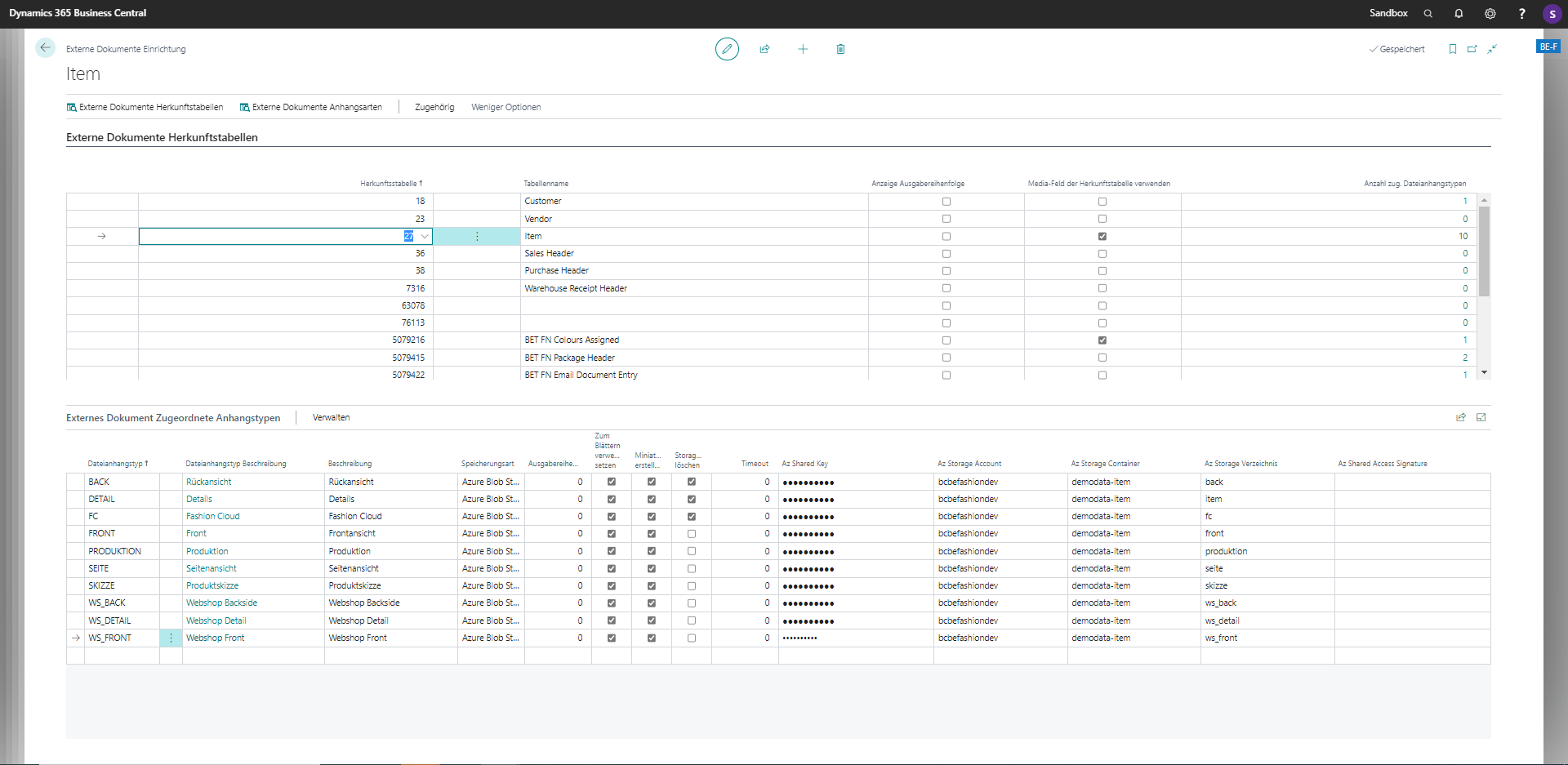
In der Liste werden alle Herkunftstabellen aufgeführt, in denen externe Dokumente verwendet werden sollen.
Über den Aufruf "Alle Tabellen" sind alle zur Verfügung stehenden Tabellen einsehbar.
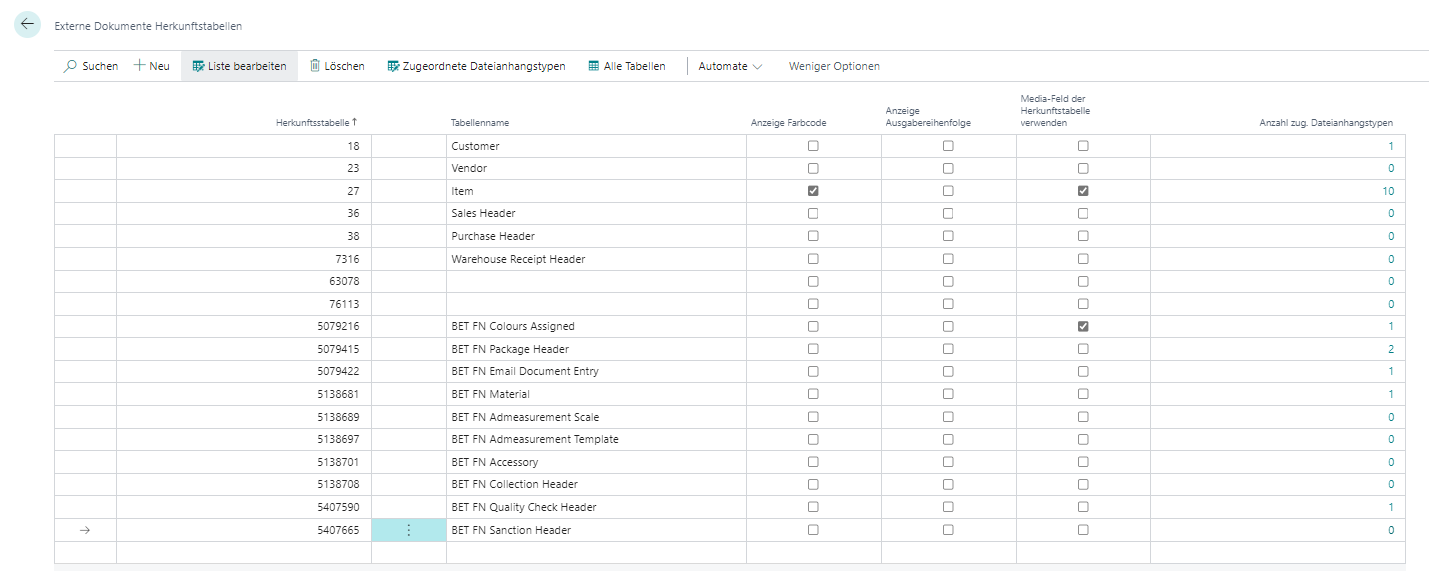
| Feld | Beschreibung | Anmerkung |
|---|---|---|
| Herkunftstabelle | Nummer der Tabelle | |
| Tabellenname | Name der Tabelle | |
| Anzeige Ausgabereihenfolge | Wird angehakt, wenn die Anzeige anhand der hinterlegten Ausgabenreihenfolge in den Anhangstypen erfolgen soll. | |
| Media-Feld der Herkunftstabelle verwenden | Gibt an, ob das Vorgabebild auch auf den Media-Feldern der Tabellen Artikel und Zugeordnete Farben gespeichert wird. | Beim Validieren des Attributs „Vorgabebild“ wird das MediaSet in der Herkunftstabelle synchronisiert. Damit ist dieses Bild aus den "Externen Dokumenten" in allen Brick-Views (Kachelansichten) verfügbar, da diese immer das Media-Feld auf der ursprünglichen Tabelle als Quelle zur Anzeige nutzen. |
| Anzahl zug. Dateianhangstypen | Die Anzahl der zugeordneten Dateianhangstypen werden aufsummiert angezeigt. |
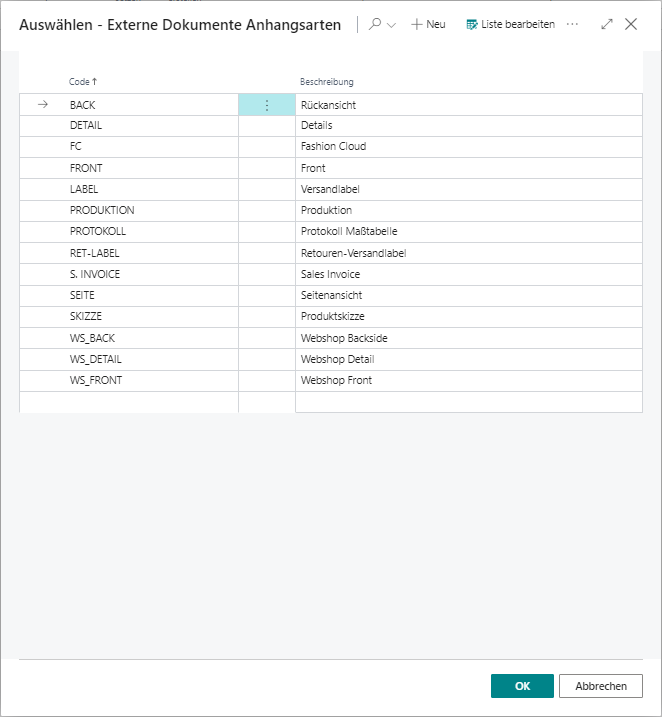
Verwaltung von Kategorien für Dateianhänge
| Feld | Beschreibung |
|---|---|
| Dateianhangstyp | Code der Anhangsart |
| Dateianhangstyp Beschreibung | Beschreibung der Anhangsart |
| Beschreibung | Zusätzliche Beschreibung falls notwendig |
| Speicherungsart | Auswahl aus Datenbank, URL oder Azure Blobstorage |
| Ausgabereihenfolge | Möglichkeit die Reihenfolge der Ausgabe innerhalb mehrerer Kategorien festzulegen, wenn beispielsweise einem Artikel mehrere Dokumente zugeordnet sind. |
| Zum Blättern verwenden setzen | Wird verwendet, um zwischen mehreren Bildern eines Artikels blättern zu können. |
| Miniaturansicht erstellen | Wird angehakt, wenn das Bild automatisch auf thumbnail-Größe minimiert werden soll, um Speicherplatz zu sparen. |
| Timeout | Wenn ein Externes Dokument per http referenziert wird, dann kann ebenso ein thumbnail erzeugt werden. Hierzu wird ein http-Request ausgeführt, um die Datei zu cachen. Über "timeout" kann die Wartezeit des http-Requests in Millisekunden angegeben werden. |
| Az Shared Key | Bei Speicherungsart Azure Blob Storage: Gibt den Azure Blob Storage Shared Key, mit dem sich authentifiziert wird. Es ist eine Authentifizierung über Shared Key oder SAS möglich. |
| Az Storage Account | Bei Speicherungsart Azure Blob Storage: Gibt den Storage Account an, in dem die Externen Dokumente abgelegt werden. |
| Az Storage Container | Bei Speicherungsart Azure Blob Storage: Gibt den Storage Container an, in dem die Externen Dokumente abgelegt werden. |
| Az Storage Verzeichnis | Bei Speicherungsart Azure Blob Storage: Gibt optional die Ordnerstruktur an, in der die Blobs abgelegt werden sollen. |
| Az Storage Access Signature | Bei Speicherungsart Azure Blob Storage: Gibt die Shared Access Signature (SAS) an, mit dem sich authentifiziert wird. Es ist eine Authentifizierung über Shared Key oder SAS möglich. |
Kategorien für Dateianhänge (Externe Dokumente Anhangsarten)
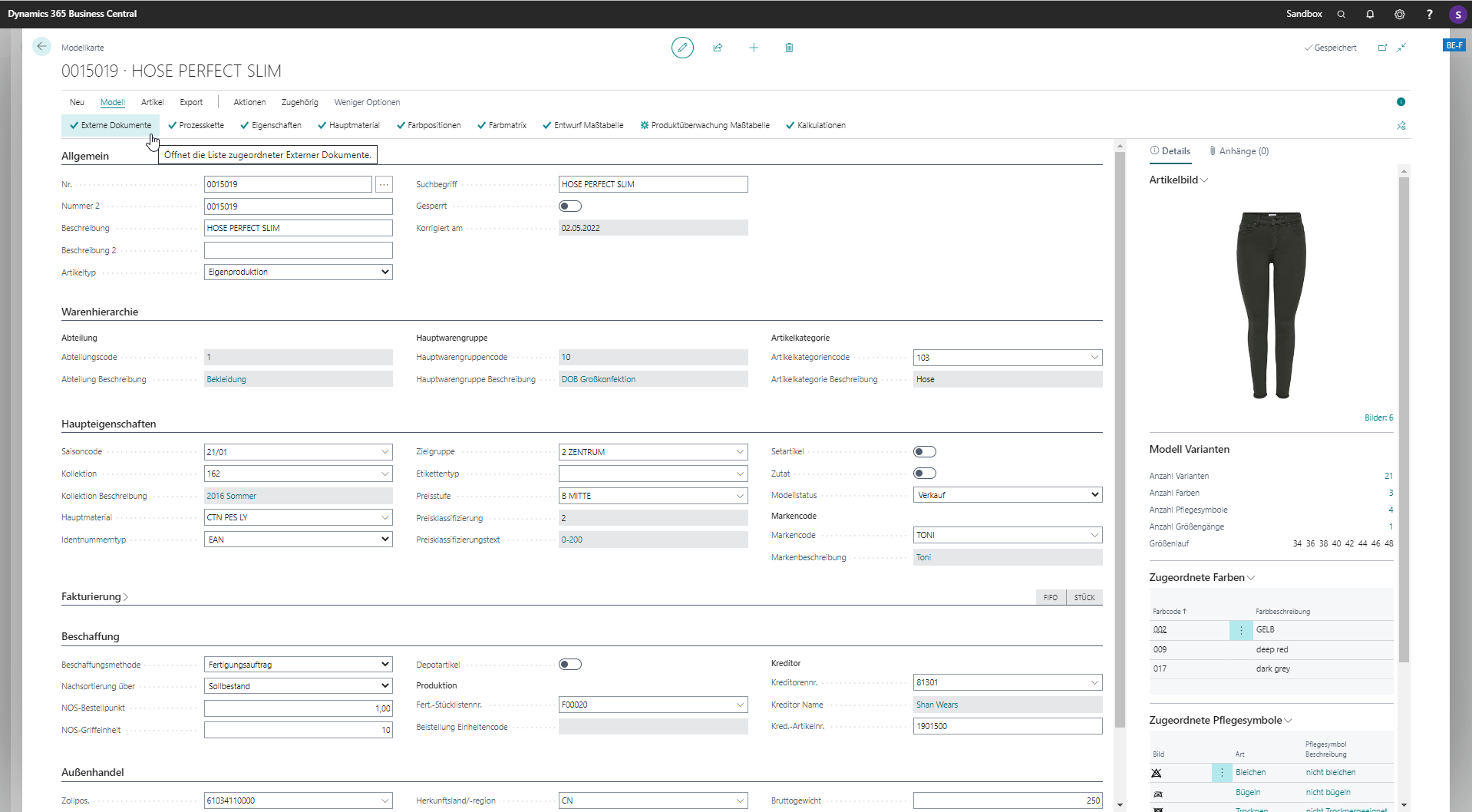
Die externen Dokumente werden über die Funktion "Externe Dokumente" am Artikel oder Modell geöffnet.
Es stehen die nachfolgend erklärten Funktionen Neu, Importieren, Öffnen, Löschen und Bild aufnehmen zur Verfügung.
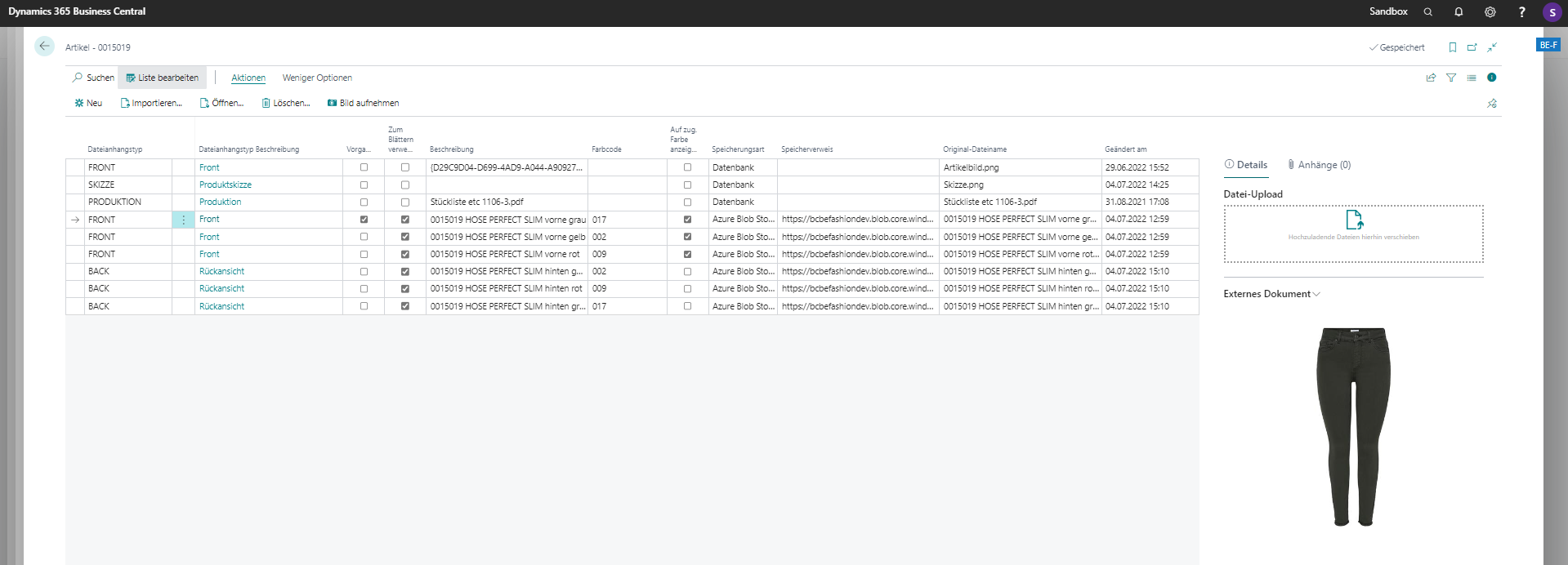
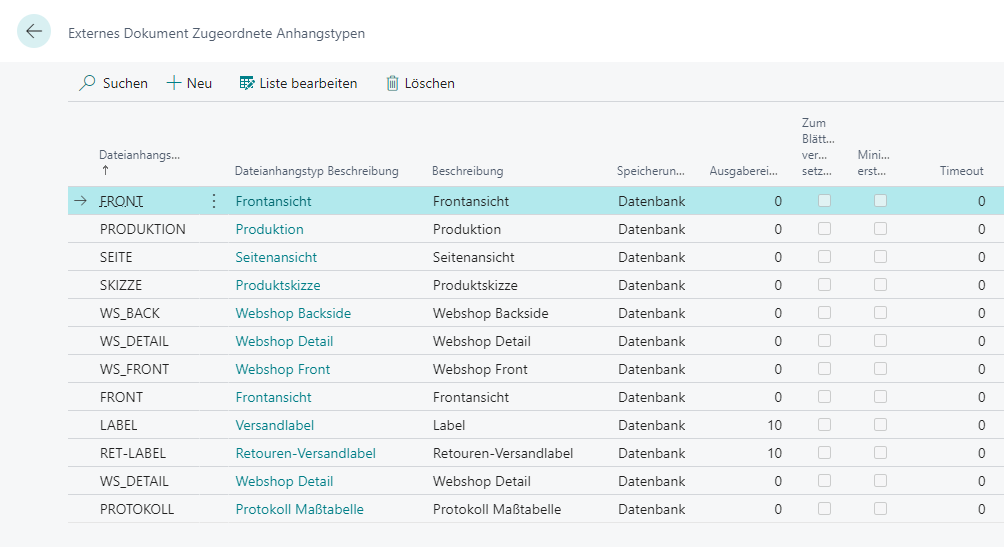
Es werden neue Zeilen von Dateianhangstypen für z.B. einen Artikel erstellt. Der Dateianhangstyp wird aus der Liste ausgewählt und dann in die Liste der externen Dokumente übernommen. Die Beschreibung ist einzutragen sowie die weiteren Felder laut Externes Dokument Zugeordnete Anhangstypen.
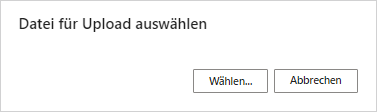
Mit der Funktion "Importieren" wird ein neues Dokument anhand der hinterlegten Einstellungen für die Tabelle importiert. Der hinterlegter Pfad wird aufgerufen. Die Datei kann umbenannt werden, wenn keine Speicherung unter dem Originalnamen erfolgen soll.
Im Anschluss kann der Dateianhangstyp festgelegt werden.
Außerdem kann der Haken „Vorgabebild“ gesetzt werden, wenn das Bild in der Factbox an Artikel- und Modell angezeigt werden soll, und als Thumbnail in der Kachelansicht erscheinen soll.
Auf der rechten Seite befindet sich im Bereich Details die Möglichkeit Dateien per Drag&Drop hochzuladen.
Nachdem die Datei in den gepunkteten Rahmen geschoben wurde, öffnet sich folgendes Dialogfenster.
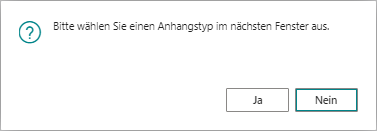
Im nächsten Schritt ist demnach der Anhangstyp auszuwählen.
Die Funktion löscht die Datei und den Datensatz.
Die Funktion aktiviert die Kamera und ein Bild kann erstellt und hinterlegt werden.
