Unter dem Punkt Verkauf Einrichtung werden die Einrichtungen gepflegt, die in den Verkaufsmodulen Verwendung finden. Zur Befüllung der Felder in den Verkaufsstammdaten und Verkaufsbelegen müssen zuerst die entsprechenden Daten in der Verkauf Einrichtung gepflegt sein.
In der Einrichtung Provision können verschiedene Abrechnungsarten für die Vertreterprovision hinterlegt werden. Die Abrechnungsarten werden dem jeweiligen Vertreter mittels Provisionscode zugeordnet.
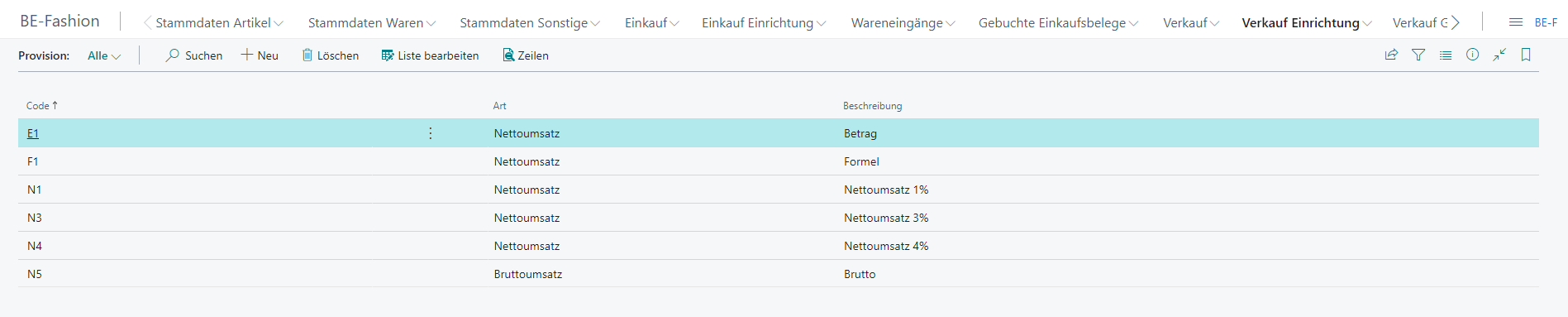
In Provision stehen Ihnen folgende Einrichtungsmöglichkeiten zur Verfügung:
| Feld | Erklärung |
|---|---|
| Code | Der Provisionscode |
| Art | Beschreibt die für die Provisionsberechnung relevante Umsatzbasis. Mögliche Auswahl: Nettoumsatz, Bruttoumsatz |
| Beschreibung | Eine Beschreibung zur Erläuterung des Provisionscodes |
Es stehen zusätzliche Funktionsaufrufe zur Verfügung.
In den Zeilen werden die Abrechnugnsregeln und Provisionssätze für den Provisionscode hinterlegt.
| Feld | Erklärung |
|---|---|
| Provisionscode | Der Provisionscode |
| Minimalbetrag | Beschreibt den minimalen Umsatzbetrag, ab dem der hinterlegt Provisionssatz zu verwenden ist. Der Betrag wird pro Verkaufsbeleg ermittelt. |
| Maximaler Nachlass | Beschreibt den maximalen Nachlass, bis zu dem der hinterlegte Provisionssatz zu verwenden ist. |
| Provision % | Der abzurechnende Provisionssatz für diese Einrichtung |
Die Abbildung der Handelsvertreter im System bildet die Grundlage zur späteren Erfassung der Aufträge, Angebote und weitere Funktionen im Verkauf. Somit werden die Vertreter den Debitoren zugeordnet und bei Bedarf wird dafür eine Provision am Vertreter hinterlegt und im Verkaufsauftrag/der Verkaufsgutschrift auf Zeilenebene berechnet. Die Zuordnung des Vertreters zum Kunden im Standard ist unabhängig von Marken o.ä. Der Provisionsprozentsatz ist datumsunabhängig und wird direkt am Vertreterstamm hinterlegt. Dem Vertreter selbst können mehrere Untervertreter zugeordnet werden. Für die Untervertreter wird ebenfalls ein Provisionsprozentsatz hinterlegt.
Die Vertreter selbst sind ebenfalls als Debitoren angelegt. Damit können Aufträge, für Muster o.ä., an Vertreter erfasst werden. Die Auszahlung der Provision kann als Verkaufsgutschrift oder Einkaufsrechnung erfolgen. Die Provisionsabrechnung ist in einem separaten Kapitel beschrieben.
Hier finden Sie eine Übersicht aller Vertreter.
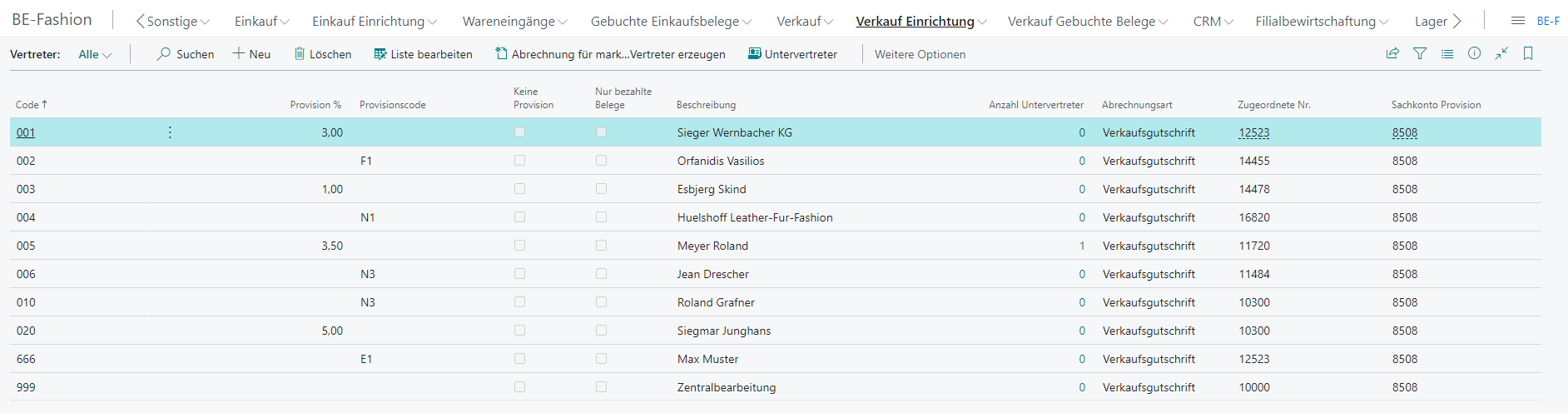
In Vertreter stehen Ihnen folgende Einrichtungsmöglichkeiten zur Verfügung:
| Feld | Erklärung |
|---|---|
| Code | der Code des Vertreters |
| Provision % | Gibt die vereinbarte Provision in % an. |
| Provisionscode | Gibt den Provisionscode an. Ein Provisionscode kann verwendet werden um komplexere Provisionsabrechnungsmodelle einzurichten. |
| Keine Provision | Bei aktiviertem Kennzeichen "keine Provision" ist der Vertreter von der Provisionsabrechnung ausgeschlossen. Zum Beispiel für interne Vertretercodes oder bei externen Provisionsabrechnungsprozessen. |
| Nur bezahlte Belege | In der Provisionsabrechnung werden nur bereits bezahlte Belege berücksichtigt. |
| Beschreibung | Eine zusätzliche Beschreibung zum Vertretercode. Zum Beispiel der Name des Vertreters. |
| Anzahl Untervertreter | Gibt die Anzahl der Untervertreter an. siehe Funktion "Untervertreter" |
| Abrechnungsart | Gibt die Art der Abrechnung an. Die Provision des Vertreters kann gegenüber dem Vertreter mit einer Verkaufsgutschrift (Debitorisch) oder einer Einkaufsrechnung (Kreditorisch) abgerechnet werden. |
| Zugeordnete Nr. | Gibt abhängig von der Abrechnungsart die Debitorennummer oder die Kreditorennummer des Vertreters an, über die die Abrechnung erfolgt. |
| Sachkonto Provision | Gibt das Sachkonto an, auf der der Provisionsaufwand des Vertreters gebucht wird. |
Es stehen zusätzliche Funktionsaufrufe zur Verfügung.
Diese Funktion ruft die dem Vertreter zugeordneten Untervertreter auf.

| Feld | Erklärung |
|---|---|
| Hauptvertreternummer | Der Code des Hauptvertreters |
| Untervertreternummer | Der Code des zugeordneten Untervertreters |
| Name (Untervertreter) | Der Name / die Beschreibung des zugeordneten Untervertreters |
| Provisionscode | Gibt den Provisionscode des Untervertreters an. Ein Provisionscode kann verwendet werden um komplexere Provisionsabrechnungsmodelle einzurichten. |
| Provision % | Gibt die vereinbarte Provision des Untervertreters in % an. |
Diese Funktion startet den Abrechnungsprozess für die markierten Vertreter.
PAV - Provisionsabrechnung-Vertreter
Hier können Sie die Debitoren in Gruppen aufteilen: Zum Beispiel in Boutiques, Großkunden oder Outlets. Debitorengruppen dienen der Strukturierung der Kunden für Auswertungen.
Eine Debitorengruppe kann in der Debitorenkarte einem Debitor zugeordnet werden.
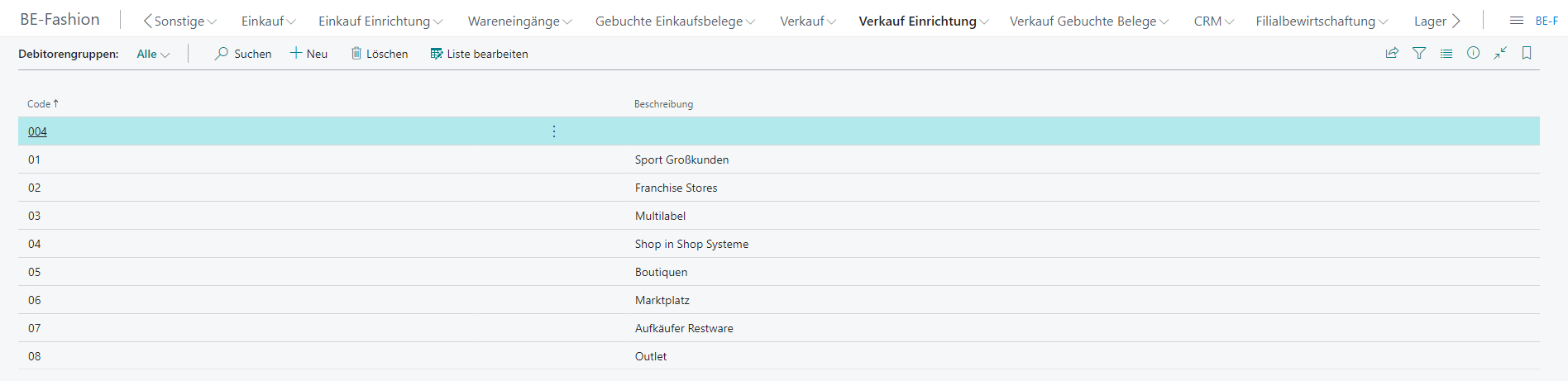
In Debitorengruppen stehen Ihnen folgende Einrichtungsmöglichkeiten zur Verfügung:
| Feld | Erklärung |
|---|---|
| Code | Der Code der Debitorengruppe |
| Beschreibung | Die Beschreibung der Debitorengruppe |
Stornogründe dienen der Auswertung von Stornierungen in Verkaufsaufträgen. Sie können beliebig individuelle Stornogründe einrichten. Ein Stornogrund kann im Verkaufsauftrag während der Funktion "Storno aktivieren" einer Verkaufszeile zugeordnet werden.

| Feld | Erklärung |
|---|---|
| Code | Code des Stornogrundes |
| Beschreibung | Beschreibung des Stornogrundes |
Hier erhalten Sie eine Übersicht aller Auftragsarten. Auftragsarten dienen der Strukturierung und Auswertung von Verkaufsaufträgen und Einkaufsbestellungen und Steuern zusätzlich die Prüfung der Artikelverfügbarkeit sowie die Verwendung von Saisonfarben in Verkaufsaufträgen.
Die Auftragsart wird bei der Erstellung eines Verkaufsauftrages bzw. einer Einkaufsbestellung im Belegkopf ausgewählt.
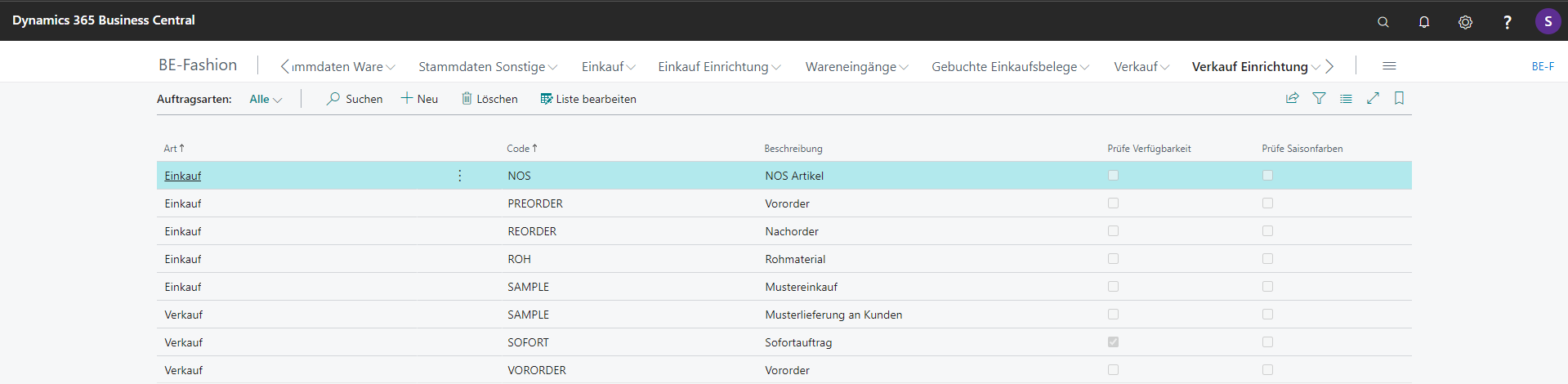
In Auftragsarten stehen Ihnen folgende Einrichtungsmöglichkeiten zur Verfügung:
| Feld | Erklärung |
|---|---|
| Art | Gibt an, ob diese Auftragsart für Einkaufsbelege oder Verkaufsbelege verwendet wird. Auswahlmöglichkeit: Einkauf, Verkauf |
| Code | Gibt den Code der Auftragsart an. |
| Beschreibung | Gibt eine Erklärung der Auftragsart an. |
| Prüfe Verfügbarkeit | Gibt an, ob die Verfügbarkeitsprüfung in Verkaufsaufträgen aktiviert ist. |
| Prüfe Saisonfarben | Gibt an, ob Saisonfarben in Verkaufsaufträgen verwendet werden. |
In der Liste Zahlungsbedingungen können Sie die Parameter der Zahlungsbedingungen festlegen.
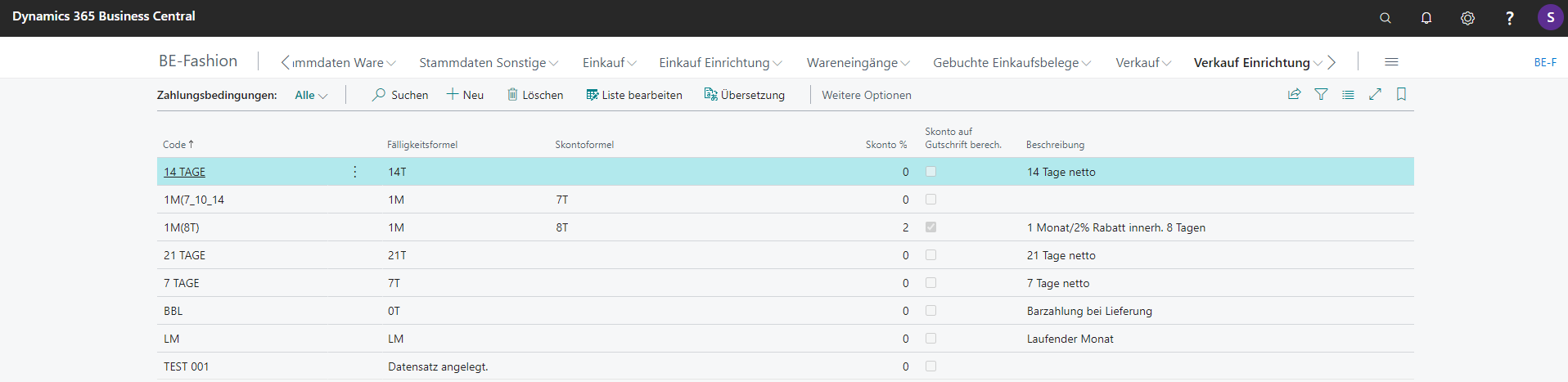
| Feld | Erklärung |
|---|---|
| Code | Gibt einen Code zur Identifizierung der Zahlungsbedingungen an. |
| Fälligkeitsformel | Gibt eine Formel zur Berechnung des Fälligkeitsdatums an, wenn Sie beispielsweise eine Rechnung erstellen. |
| Skontoformel | Zeigt die Datumsformel an, wenn die Zahlungsbedingungen ein mögliches Skonto enthalten. |
| Skonto % | Gibt den Prozentsatz des Rechnungsbetrages an (Betrag inkl. MwSt. ist die Standardeinstellung), aus dem ein mögliches Skonto bestehen kann. |
| Skonto auf Gutschrift berech. | Gibt an, dass ein Rabatt, ein Skonto, ein Skontodatum und ein Fälligkeitsdatum für Gutschriften mit diesen Zahlungsbedingungen berechnet werden. |
| Beschreibung | Gibt eine Erklärung der Zahlungsbedingungen an. |
Dienen zur Verwaltung von Zahlungsarten mittels Codes und Beschreibung.
Die Gegenkontoart wird ausgewählt und das entsprechende Konto ausgewählt. Wenn Nachnahme erlaubt ist, wird der Haken gesetzt und die Nachnahmebank ausgewählt.
Darf das Lastschriftverfahren angewandt werden, wird die Zahlungsbedingung der Lastschrift hinterlegt.
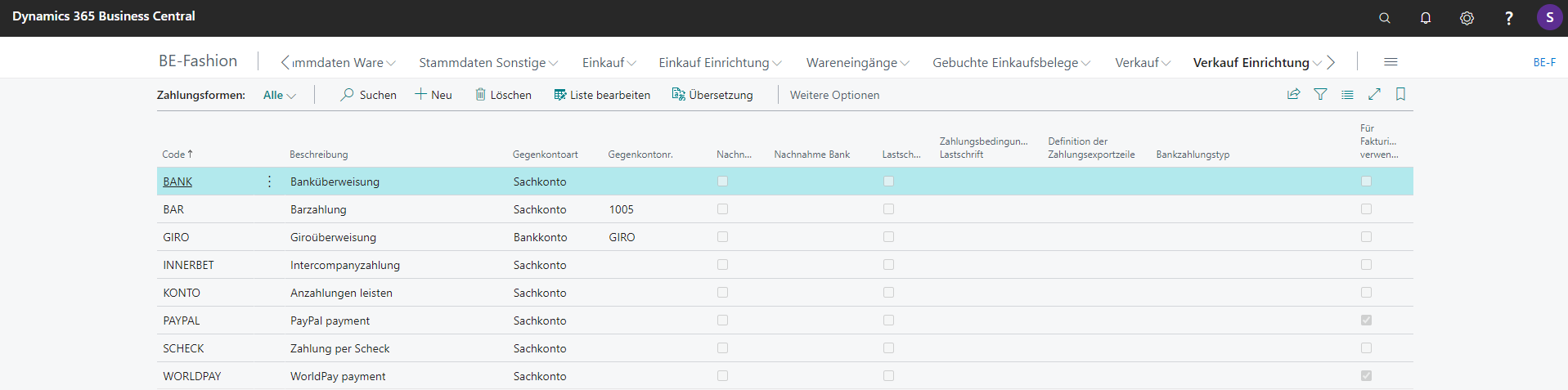
| Feld | Erklärung |
|---|---|
| Code | Gibt einen Code zur Identifizierung der Zahlungsform an. |
| Beschreibung | Gibt einen beschreibenden Text für die Zahlungsform an. |
| Gegenkontoart | Gibt die Art des Kontos an, auf das ein Gegenposten gebucht wird, z. B. BANK für ein Kassenkonto. |
| Gegenkontonr. | Gibt die Nummer des Sach-, Debitor-, Kreditor- oder Bankkontos an, auf das der Gegenposten gebucht wird, z. B. ein Kassenkonto für Bareinkäufe. |
| Nachnahme | Gibt an, dass die Zahlungsmethoden an Lieferung Bar sind. |
| Nachnahme Bank | Gibt das Bankkonto für Bargeld bei Lieferung an. |
| Lastschrift | Legt fest, ob die Zahlungsform für Lastschriften verwendet wird. |
| Zahlungsbedingungscode Lastschrift | Legt die Zahlungsbedingungen fest, die verwendet werden, wenn die Zahlungsform für Lastschriften verwendet wird. |
| Definition der Zahlungsexportzeile | Legt die Datenaustauschdefinition im Datenaustauschframework fest, die zum Exportieren von Zahlungen verwendet wird. |
| Bankzahlungstyp | Gibt die Zahlungsart an, die die AMC Banking 365 Fundamentals-Erweiterung benötigt, wenn Sie Zahlungen exportieren, die die ausgewählte Zahlungsform aufweisen. |
In den Zustellern werden alle relevanten Dienstleister für die An- und Belieferung von Waren verwaltet. Jeder Zusteller wird eindeutig über einen Code und einen Namen beschrieben. Zusätzlich kann für standardisierte Dienstleister mit Paketverfolgung eine Verfolgungs-URL hinterlegt werden. Je Zusteller kann es eine Reihe von Services in Form von s.g. Zusteller Transportarten geben. Diese entsprechen u.a. den gängigen Dienstleistungen wie z.B. Standard, Express, Over Night, usw.
Neben der Beschaffung spielen Zusteller vor allem auch im internen Warentransit (Umlagerungen) und der Belieferung von Kunden im Verkauf eine wesentliche Rolle. Im Verkauf können mit den Zustellern zusätzlich Ressourcen für die Berechnung von Frachtkosten und ein Schnittstellenformat für die Anbindung Webservices (z.B. zum Druck von Versandetiketten) verknüpft werden.
(Es handelt sich um die gleiche Liste, die auch in dem Menüpunkt Einkauf Einrichtung zu finden ist.)
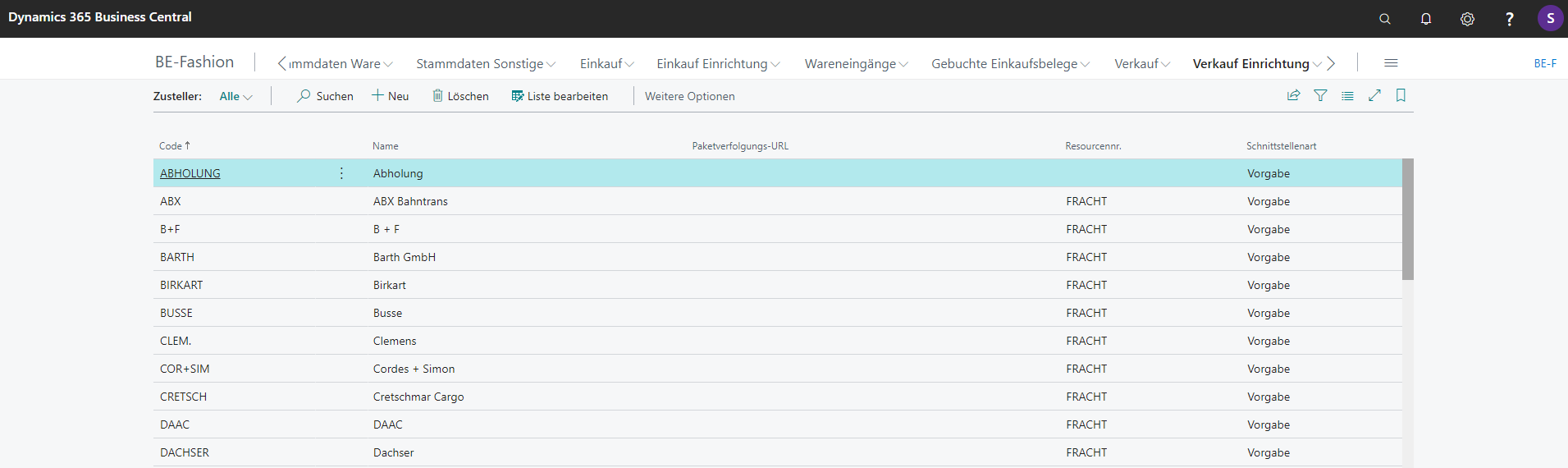
In Zusteller stehen Ihnen folgende Einrichtungsmöglichkeiten zur Verfügung:
| Feld | Erklärung |
|---|---|
| Code | Legt einen Zustellercode fest. |
| Name | Gibt eine Beschreibung des Zustellers an. |
| Paketverfolgungs-URL | Gibt die URL für das Paketverfolgungssystem des Zustellers an. Damit Benutzer bestimmte Pakete nachverfolgen können, fügen Sie der URL %1 hinzu. Wenn Benutzer ein Paket nachverfolgen, wird %1 durch die Verfolgungsnummer ersetzt. Beispiel, "http://www.providername.com/track?awb=%1". |
| Resourcennr. | Gibt die Ressourcennummer für die Berechnung von Frachtkosten an. |
| Schnittstellenart | Gibt die Schnittstellenart für die Anbindung der Versanddienstleister an. |
Je Zusteller können mehrere Zustellertransportarten definiert werden. Diese bestimmen vor allem den gewählten Transportdienst näher. Informationen hinsichtlich des gewählten Feiertagskalenders und der Transportzeit können hinterlegt werden.
In Abhängigkeit von der Schnittstellenart am Zusteller müssen hier ggf. weitere Einstellungen in Bezug auf den jeweiligen Webservice angegeben werden. Dazu zählen u.a. spezifische Produktcodes und Erweiterungen der Dienstleister. Sie finden dazu auch die Einrichtung der Zusteller Labels.

| Feld | Erklärung |
|---|---|
| Zustellercode | Code des zugehörigen Zustellers |
| Code | Code der Transportart |
| Beschreibung | Beschreibung der Transportzeit |
| Transportzeit | Voraussichtliche Dauer des Transports |
| Basiskalendercode | Definition eines Kalenders für die Datumsberechnung |
In den Lieferbedingungen werden alle für den Handel und Warenverkehr relevanten Vereinbarungen verwaltet. Diese dienen sowohl in der Beschaffung, als auch im Verkauf der Steuerung der Belege. Im Verkauf wird zusätzlich darüber gesteuert, ob Fracht-/Transportkosten an den Rechnungsempfänger weiterberechnet werden.
(Es handelt sich um die gleiche Liste, die auch im Einkauf Einrichtungen zu finden ist.)
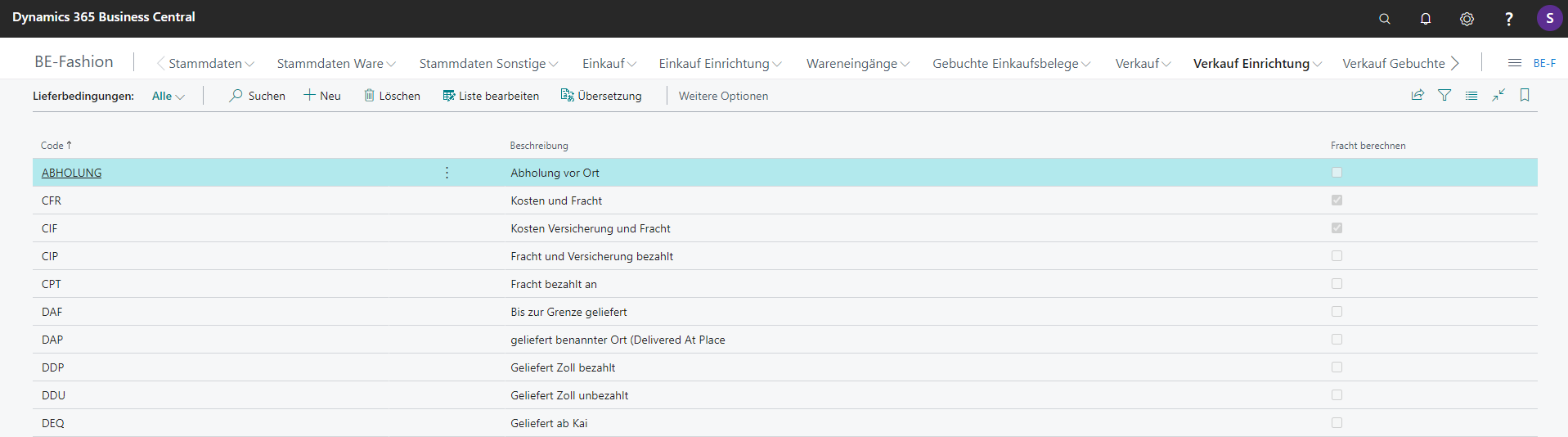
In Lieferbedingungen stehen Ihnen folgende Einrichtungsmöglichkeiten zur Verfügung:
| Feld | Erklärung |
|---|---|
| Code | Gibt einen Code für die Lieferbedingung an. |
| Beschreibung | Gibt eine Beschreibung der Lieferbedingung an. |
| Fracht berechnen | Gibt an, ob die Fracht berechnet wird. |
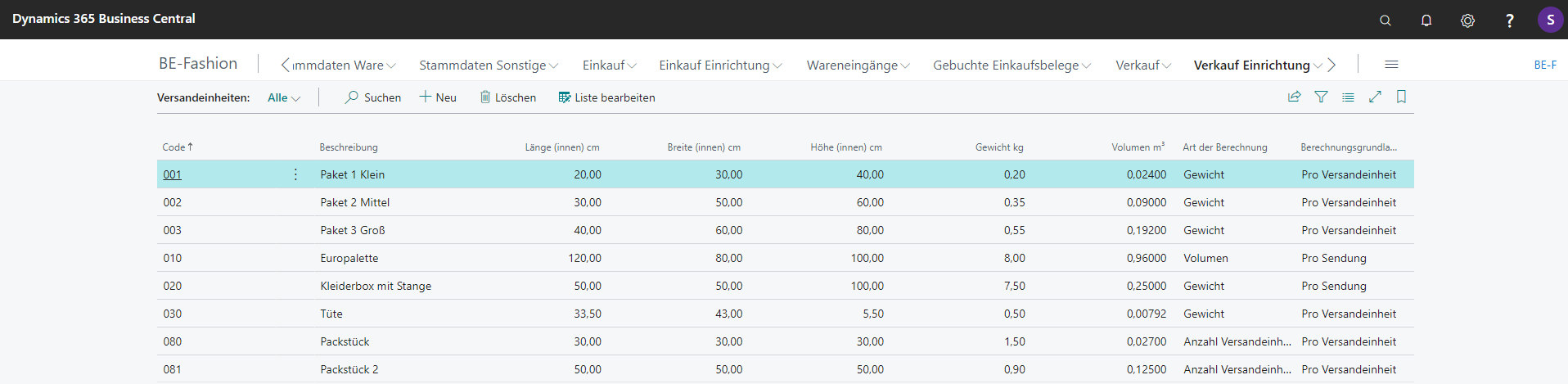
Hier erhalten Sie eine Übersicht aller Versandeinheiten. Sie können diese beliebig individuell anpassen und ergänzen. Die Versandeinheiten werden im Versandprozess in den einzelnen Paketen hinterlegt und unter anderem im Prozess der Versandkostenberechung verwendet.
Die Maße der Versandeinheit werden definiert sowie das Gewicht und Volumen.
Die Ermittlung des Preises für die Versandeinheit wird ausgewählt: Gewicht, Volumen oder Anzahl Versandeinheit.
Weiterhin wird die Berechnungsgrundlage 'Pro Versandeinheit' oder 'Pro Sendung' ausgewählt.
| Feld | Erklärung |
|---|---|
| Code | Gibt einen Code der Versandeinheit an. |
| Beschreibung | Gibt eine Beschreibung der Versandeinheit an. |
| Länge (innen) cm | Gibt die Länge (innen) in cm an. |
| Breite (innen) cm | Gibt die Breite (innen) in cm an. |
| Höhe (innen) cm | Gibt die Höhe (innen) in cm an. |
| Gewicht kg | Gibt das Gewicht der Versandeinheit in kg an. |
| Volumen m³ | Gibt das Volumen der Versandeinheit in Quadratmeter an. |
| Art der Berechnung | Gibt die Basis der Berechnung für die Versandkosten an. Auswahl: Gewicht, Volumen, Anzahl Versandeinheiten |
| Berechnungsgrundlage | Gibt die Berechnungsgrundlage der Versandkosten an. Auswahl:Pro Versandeinheit, Pro Sendung |
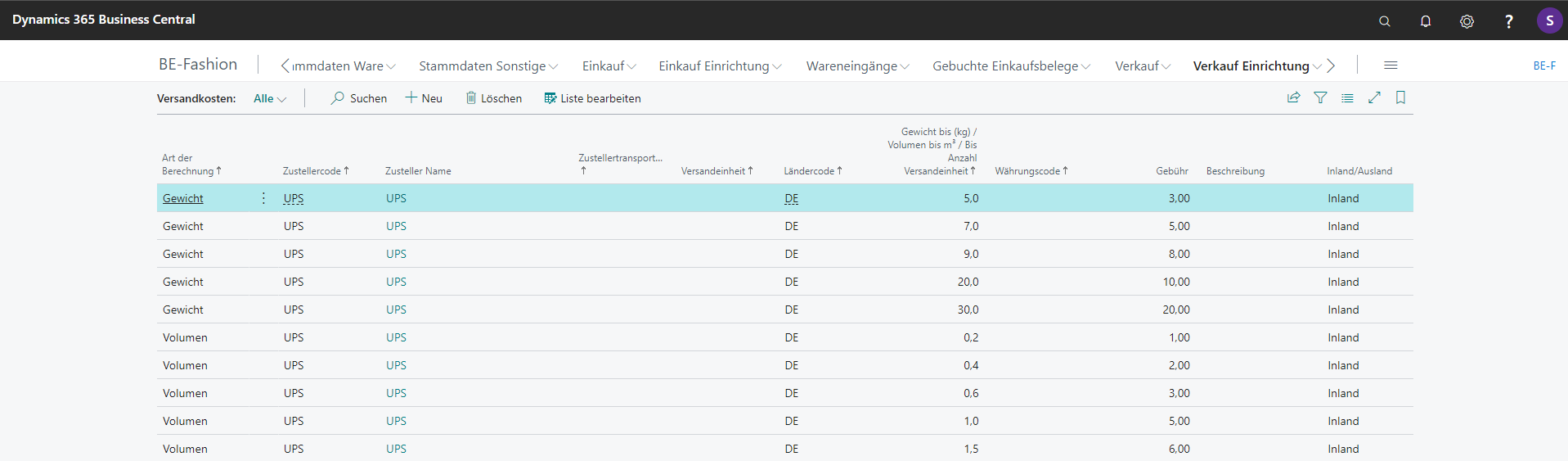
In dieser Einrichtung werden Berechnungsregeln und Höhe der Versandkosten an den Kunden hinterlegt. Im Versandberechnungsprozess wird anhand der Versandeinheit des Pakets, der Zustellerinformationen, des Lieferlandes und weiterer Eigenschaften die Höhe der zu berechnenden Versandkosten bestimmt.
| Feld | Erklärung |
|---|---|
| Art der Berechnung | Gibt die Art der Berechnung an. |
| Zustellercode | Gibt den Zustellercode an. |
| Zusteller Name | Gibt eine Beschreibung der Zustellers an. |
| Zustellertransportartencode | Gibt den Zustellertransportartencode an. |
| Versandeinheit | Gibt Versandeinheit an. |
| Ländercode | Gibt den Ländercode an. |
| Gewicht bis (kg) / Volumen bis m³ / Bis Anzahl Versandeinheit | Gibt den jeweiligen Maximalwert an, für den diese Versandkosten zu verwenden sind. Der Wert bezieht sich auf die Art der Berechnung und bildet Gewicht, Volumen oder eine Anzahl ab. |
| Währungscode | Gibt den Währungscode der Versandkosten an. |
| Gebühr | Gibt die zu berechnende Höhe der Versandkosten an. |
| Beschreibung | Gibt eine Beschreibung der Versandkosten an. |
| Inland/Ausland | Gibt an, ob Versandkosten im Inland oder Ausland verwendet werden. |
In dieser Einrichtung werden die möglichen Arten der Belegzustellung an den Debitor erfasst. Die Art der Rechnungszustellung wird dem Debitor auf der Debitorenkarte zugeordnet. Im Rechnungsversandprozess wird diese Einrichtung verwendet.
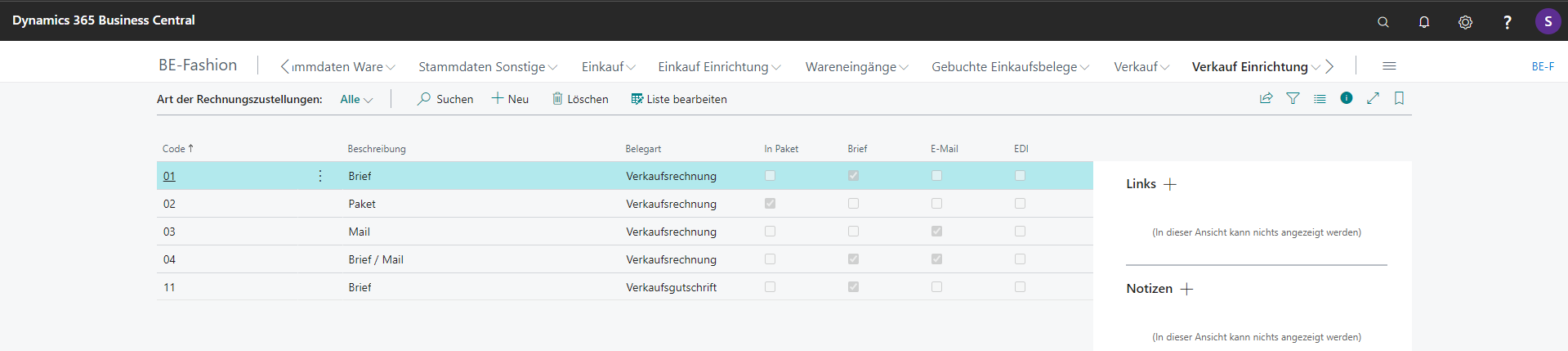
In Art der Rechnungszustellungen stehen Ihnen folgende Einrichtungsmöglichkeiten zur Verfügung:
| Feld | Erklärung |
|---|---|
| Code | Gibt einen Code für die Art der Rechnungszustellung an. |
| Beschreibung | Gibt eine Beschreibung für die Art der Rechnungszustellung an. |
| Belegart | Gibt die Belegart für die Art der Rechnungszustellung an. Auswahl: Verkaufsrechnung, Verkaufsgutschrift |
| Im Paket | Gibt an, ob das Dokument mit dem Paket versendet wird. |
| Brief | Gibt an, ob der Beleg als Brief gesendet werden soll. |
| Gibt an, ob der Beleg als E-Mail gesendet werden soll. | |
| EDI | Gibt an, ob der Beleg als EDI-Beleg gesendet werden soll. |
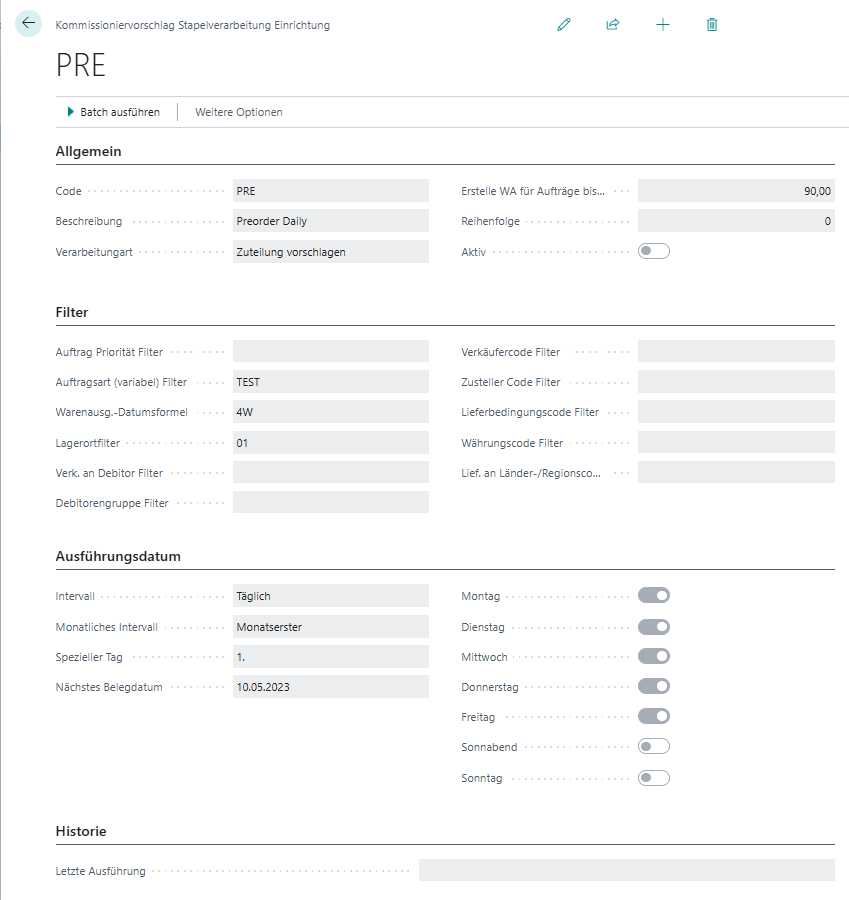
In dieser Einrichtung können Stapelverarbeitungen für die Errichtung und Bearbeitung von Kommissioniervorschlägen erfasst werden.
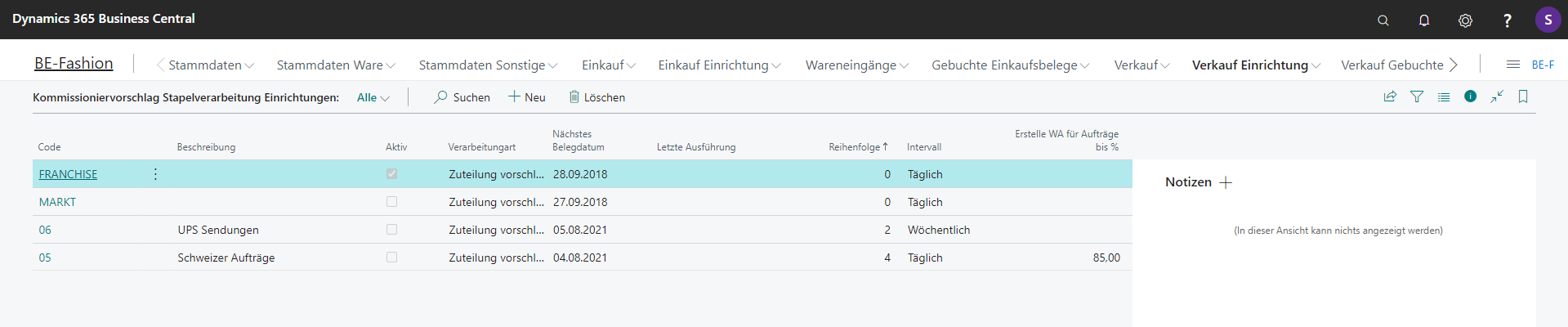
In Kommissioniervorschlag Stapelverarbeitung Einrichtungen stehen Ihnen folgende Einrichtungsmöglichkeiten zur Verfügung:
| Feld | Erklärung |
|---|---|
| Code | Gibt einen Code für die Konfiguration an. |
| Beschreibung | Gibt eine Beschreibung für den Kommissioniervorschlag an. |
| Aktiv | Gibt an, ob die Konfiguration für die Stapelverarbeitung aktiv ist. |
| Verarbeitungsart | Gibt die Vorbereitungsart an. Auswahl:Zuteilung vorschlagen, Zuteilung vorschlagen und Warenausgänge errichten |
| Nächstes Belegdatum | Gibt das nächste Datum an, an dem die Stapelverarbeitung gestartet wird. |
| Letzte Ausführung | Gibt die letzte Ausführung der Stapelverarbeitung an. |
| Reihenfolge | Gibt die Reihenfolge an. Wenn mehrere Konfigurationen am gleichen Tag ausgeführt werden, steuert dieses Feld die Reihenfolge ihrer Bearbeitung. |
| Intervall | Gibt ein Intervall an, in dem die Stapelverarbeitung ausgeführt wird. Auswahl:Täglich, Wöchentlich, Monatlich, Dekade |
| Erstelle WA für Aufträge bis % | Gibt den Prozentsatz der Auftragserfüllung an, ab dem die Warenausgänge der Aufträge erstellt werden. Voraussetzung: Verarbeitungsart ist auf Zuteilung vorschlagen und Warenausgänge errichten eingestellt. |