Mit Hilfe des Umschichtungsbelegs wird es Filialisten ermöglicht, Ware zwischen den Filialen Umsatz-optimal umverteilen zu lassen.
Vorbereitung in der Zentrale: Für eine Auswahl von Artikeln und Filialen wird ermittelt, welche Filiale den Artikel auf Farbebene bestmöglich abverkauft. Auf Basis der individuellen Abverkaufsquoten und bestehender Bestände wird ein Vorschlag zur Umverteilung der Waren gebildet. Jede Filiale kann gleichzeitig sowohl Abgabe-, als auch Empfangsfiliale sein. Der Vorschlag kann bearbeitet werden. Ware kann aber auch auf einzelne Filialen (z.B. Outlets) konzentriert werden
Bearbeitung in der Filiale: Die Bearbeitung der Umschichtungsanweisungen erfolgt dezentral im Backoffice der Filialen. Die Anweisungen werden entgegengenommen und entsprechend ausgeführt. Im Ergebnis entsteht ein Umlagerungsauftrag jeweils von der abgebenden an die empfangende Filiale. Je Umschichtungslauf können je Filiale mehrere Umschichtungsanweisungen mit unterschiedlicher Ware an unterschiedliche Filialen entstehen.
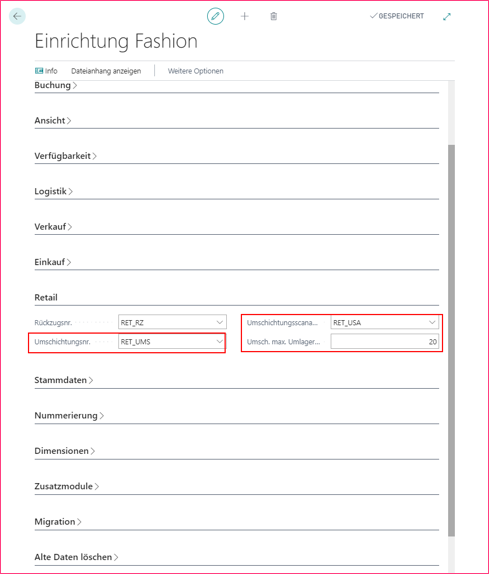
Grundlegende Einrichtungen zur Umschichtung finden sich in der Fashion Einrichtung
- „Umschichtungsnr.“ = Hauptbeleg
- „Umschichtungsscananforderungsnr.“ = Filialbeleg
- Umsch. max. Umlagerungseingang“ = Vorgabe maximale Menge für die Berechnung des Umschichtungszugangs (Filialen sollen ggf. nicht mit Ware überfüllt werden)
Errichtung eines neuen Umschichtungsbelegs aus der Übersicht der Umschichtungen über das Menü Abteilung/Filialbewirtschaftung/Warenbereitstellung oder im Rollencenter der Flächenbewirtschaftung.
Bearbeitung des errichteten Belegs in mehreren Schritten. Vergabe einer allgemeinen Beschreibung und dem Setzen der Berechnungsfilter für den Vorgang.
Wichtige Berechnungsfilter:
Anschließend werden die Bearbeitungsschritte 01 – Artikelfarben im Stapel holen bis 05 – Zu empfangende Mengen berechnen ausgeführt.
01 Artikelfarben im Stapel holen Holen der Artikelfarben anhand gesetzter Filter. Möglichkeit zum Einbezug von NOS-Artikeln bzw. NOS-Farben. Anzeige der geholten Artikel-Farb-Kombinationen unter Artikel-Farben. Kombinationen können auch manuell hinzugefügt werden.
02 Abgebende Lagerorte holen Holen der Lagerorte/Filialen anhand gesetzter Filter. Grundlegende Filter sind bereits gesetzt (u.a. Ladengeschäft, Aktiv). Anzeige der geholten Lageorte unter Lagerorte/Abgebende Lagerorte. abgebende Lagerorte können auch manuell hinzugefügt werden. Hinzugefügte Lagerorte dienen der Grundauswahl der potentiell in Frage kommenden abgebenden Filialen => konkret werden sie erst zu abgebenden Filialen im Zusammenhang mit der unter den Berechnungsfiltern eingegebenen AVQ und der jeweiligen Ware.
03 Empfangende Lagerorte holen Holen der Lagerorte/Filialen anhand gesetzter Filter. Grundlegende Filter sind bereits gesetzt (u.a. Ladengeschäft, Aktiv). Anzeige der geholten Lageorte unter Lagerorte/Empfangende Lagerorte. empfangende Lagerorte können auch manuell hinzugefügt werden. Hinzugefügte Lagerorte dienen der Grundauswahl der potentiell in Frage kommenden empfangenden Filialen => konkret werden sie erst zu empfangenden Filialen im Zusammenhang mit der unter den Berechnungsfiltern eingegebenen AVQ und der jeweiligen Ware.
Da jeder Lagerort grundsätzlich für einen Artikel als abgebende Filiale und für einen anderen Artikel als empfangende Filiale eingestuft sein kann, ist es möglich, dass die Lagerorte in beiden Listen hinterlegt sind.
04 Abzugebende Menge berechnen Ermittlung der abzugebenden Menge für die als abgebende Lagerorte hinterlegten Filialen und die ausgewählten Artikel-Farb-Kombinationen. Je Artikel-Farb-Lagerort-Kombination werden Bestände ermittelt und dargestellt. Abweichend vom Bestand kann eine manuelle Abgabemenge definiert werden. Ebenso kann eine Kombination in Einzelfällen auch als „zu ignorieren“ gekennzeichnet werden.
05 Zu empfangende Menge berechnen Ermittlung der Empfangsmengen für die Empfangsfilialen. Im Ergebnis handelt es sich bereits um den Umschichtungsvorschlag. Auf Positionsebene können weitere Funktionen ausgeführt werden: - Menge aufteilen: Nach Eingabe eines zusätzlichen Empfangslagerorts wird die Empfangsmenge zu gleichen Anteilen aufgeteilt - Nach-Lagerort tauschen: Statt des vom System vorgeschlagenen Empfangslagerorts zu verwenden, kann über die Angabe eines zusätzlichen Empfangslagerorts die Empfangsfiliale getauscht werden
Ebenso können nicht akzeptierte Vorschläge als zu ignorieren gekennzeichnet und damit für die weitere Bearbeitung ausgeschlossen werden. Eine weitere Möglichkeit der Analyse und Bearbeitung bieten die Kopffunktionen Abgabemengen und Empfangene Mengen.
06 Freigeben zum Scannen Freigabe der Umschichtungsanweisung für die Bearbeitung durch die Filialen. Die Scananforderungen werden erzeugt und sofort im Store Manager Rollencenter angezeigt. Bei Kunden ohne Backoffice-Unterstützung durch das ERP-System können die Scananforderungen in einer weiteren Ausbaustufe per Mail versendet werden.
Es folgt die Umschichtungsbearbeitung durch die Filialen (siehe hierzu (Umschichtung (MSM)).
Der Satus der Umschichtungsbearbeitung durch die Filialen ist über SubPage Scan-Anforderungen und über die Statistik im Infobereich ersichtlich. Der Prozessschritt findet parallel zur Bearbeitung Umschichtung durch die Filialen statt. Im Rollencenter der Flächenbewirtschaftung sind die in Bearbeitung befindlichen Umschichtungen über die Kachel Umschichtung in Bearbeitung zu finden.
07 Abschließen Nach entsprechender Rückmeldung durch die Filialen wird die Umschichtung durch den Mitarbeiter in der Zentrale abgeschlossen. Die Scananforderungen werden auf abgeschlossen gesetzt und werden in den Rollencentern der Filialen nicht mehr angezeigt. Die Umschichtung selbst wechselt in den Status Abgeschlossen.
Der Prozess Umschichtungsbearbeitung durch die Filialen ist hier beschrieben: (Umschichtung (MSM)).
